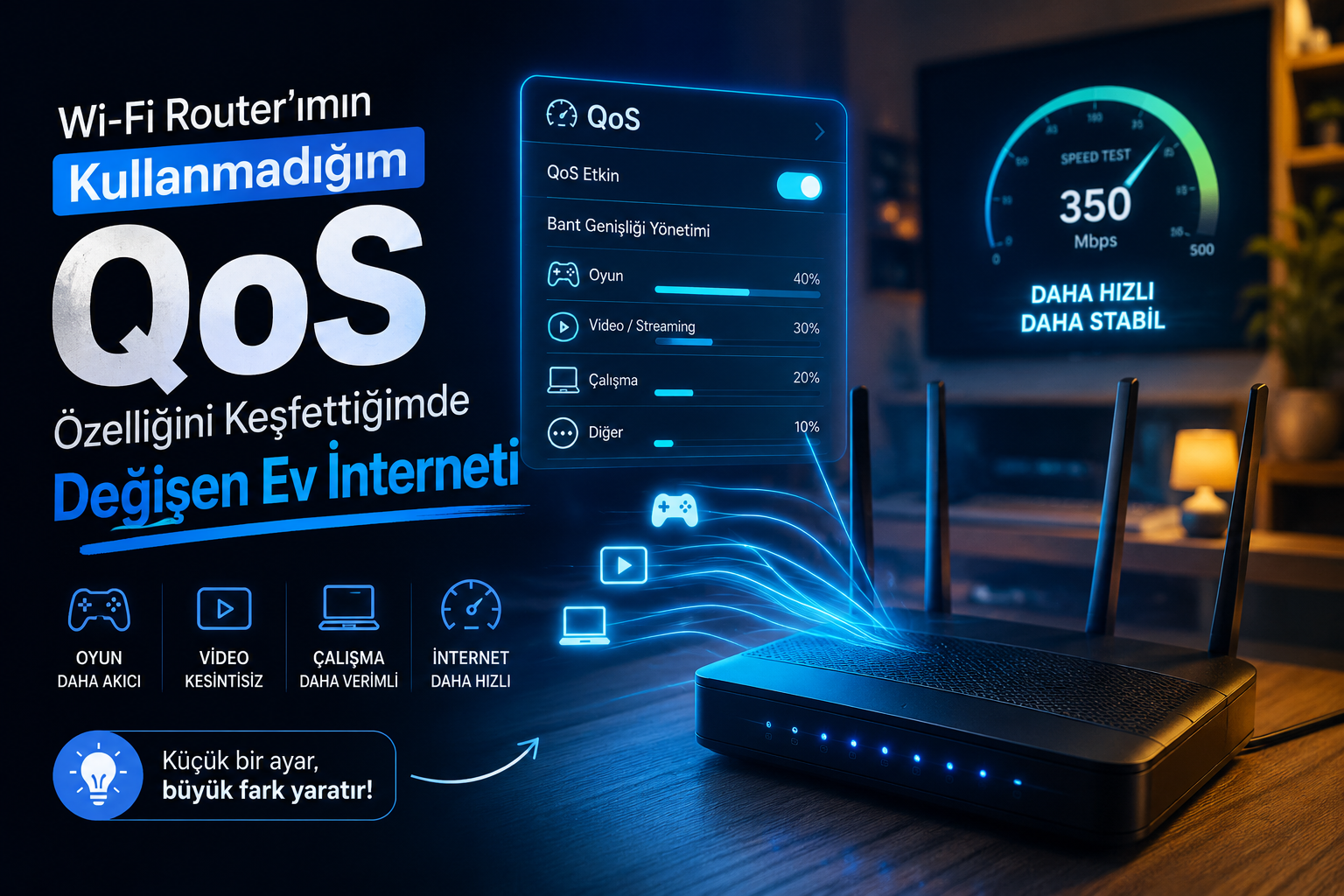
Evde üç kişi yaşıyoruz ve herkesin en az 1 cihazı internete bağlı. Televizyon, akıllı ev aletleri, robot süperge vs bunları katmıyorum bile. Bir süre boyunca, biri video izlerken benim görüntülü görüşmemin donması, ya da biri büyük bir dosya indirirken sayfaların açılmaması bizim için “internetimiz zaten böyle” diye kabullendiğimiz bir durumdu. Router’ımın ayarlar sayfasında haftalarca gözümün önünde duran ama hiç dokunmadığım bir sekme vardı: QoS (Quality of Service). Bu yazıda bu özelliği aktif ettikten sonra evde neyin değiştiğini anlatacağım.
QoS Nedir, Neden Önemlidir?
QoS, router’ın internet trafiğini “eşit” değil, “öncelik sırasına göre” dağıtmasını sağlayan bir özelliktir. Normalde bir router, bağlı tüm cihazlara aynı anda gelen talepleri sırayla işler; hangi cihazın hangi işi yaptığını ayırt etmez. Biri büyük bir dosya indirirken, bir başkasının görüntülü görüşmesi “sırada bekleyen” bir istek gibi işlem görür ve bu da gecikme (lag) ya da donmalara yol açar.
QoS aktifken, router’a “görüntülü görüşme ve oyun trafiğine öncelik ver, dosya indirmeleri arka planda beklesin” gibi kurallar tanımlanabiliyor. Bu, toplam internet hızınızı artırmaz, ama mevcut bant genişliğinin adil ve öncelikli dağıtılmasını sağlar.

Router Menümde QoS’u Nasıl Buldum?
Router’ımın yönetim panelinde (tarayıcıdan 192.168.1.1 adresine giderek erişilen ekran) “Gelişmiş Ayarlar” veya “Advanced” sekmesinin altında “QoS” ya da bazı markalarda “Bant Genişliği Kontrolü” adıyla anılan bir bölüm buldum. Bazı router modellerinde bu özellik “Adaptive QoS” ya da “Smart Connect” gibi farklı isimlerle de karşınıza çıkabiliyor.
Uyguladığım Adımlar
- QoS özelliğini etkinleştirdim. Çoğu router’da bu tek bir açma/kapama düğmesi.
- Öncelik kategorileri belirledim. Router’ım bana “Oyun”, “Video Görüşme”, “Akış (Streaming)”, “Dosya İndirme” gibi hazır kategoriler sundu. Video görüşme ve genel tarama trafiğine yüksek öncelik, büyük dosya indirmelerine düşük öncelik verdim.
- Cihaz bazlı önceliklendirme yaptım. Çalışma bilgisayarıma (ev kişisel için kullandığım cihaz) manuel olarak yüksek öncelik atadım, çünkü render sırasında kesinti yaşamak istemiyordum.
Aktif Ettikten Sonra Ne Değişti?
Dürüst olmak gerekirse, toplam internet hızımda (indirilen Mbps değerinde) hiçbir artış olmadı; zaten QoS’un amacı bu değil. Ama yoğun kullanım anlarında (biri Netflix izlerken, biri oyun oynarken, ben görüntülü toplantıdayken) yaşadığımız donma ve gecikme sorunları büyük ölçüde azaldı. Özellikle görüntülü görüşmelerde ses kopmaları neredeyse tamamen ortadan kalktı.
Bunu “internetim hızlandı” diye değil, “internetim artık adil paylaşılıyor” diye tanımlamak daha doğru olur.
Hangi Senaryolarda Fark Daha Belirgin?
- Kalabalık ev/ofis ortamları: Birden fazla cihazın aynı anda yoğun kullanıldığı durumlarda QoS’un etkisi daha net görülüyor.
- Sınırlı bant genişliği olan bağlantılar: Zaten yüksek hızlı bir internet paketiniz varsa (örneğin 500 Mbps üzeri), QoS’un etkisi daha az hissedilebilir çünkü zaten herkese yetecek kadar bant genişliği var.
- Video görüşme ağırlıklı kullanım: Benim gibi evden ekstra evden veya sürekli evden çalışıp görüntülü toplantıya giren biriyseniz, bu ayar özellikle işinize yarayabilir.
Dikkat Ettiğim Noktalar
- Router’ın işlemci gücünü de düşünün. Bazı eski/ucuz router modellerinde QoS özelliği aktifken router’ın kendisi ekstra yük altında kalıp genel performansı düşürebiliyor. Benim router’ımda böyle bir sorun yaşamadım ama bu, router modeline göre değişebilir.
- Aşırı sıkı kurallar koymayın. Bazı trafik türlerine çok düşük öncelik verirseniz, o cihazların interneti kullanılamaz hale gelebilir.
- Router yazılımını güncel tutun. QoS algoritmaları üretici güncellemeleriyle zamanla iyileşiyor; eski firmware sürümlerinde bu özellik daha kaba çalışabiliyor.
Sonuç
QoS, çoğu router’da fabrika ayarlarında kapalı gelen, ama aslında birçok evde yaşanan “internet yavaşlığı” şikayetinin büyük bir kısmını çözebilecek bir özellik. Benim durumumda bu ayar, toplam hızı artırmadı ama ev içindeki “kimin interneti daha önemli” çekişmesini büyük ölçüde ortadan kaldırdı.
QoS da benzer şekilde, cihazın zaten sahip olduğu ama çoğu kullanıcının hiç dokunmadığı bir özellik.
Bu yazı kişisel gözlemlere dayanmaktadır. Router modelinize özel QoS ayarları için üreticinizin kullanım kılavuzuna başvurmanızı öneririm.
Yalçın Güler sitesinden daha fazla şey keşfedin
Son gönderilerin e-postanıza gönderilmesi için abone olun.